Controle de estoque de peças para assistência técnica
Saiba quais peças você tem, quanto pagou, por quanto vende e o que está acabando, antes de prometer um prazo ao cliente.
Criar conta grátisSem cartão de crédito. Funciona no celular e no computador.
Peça que falta atrasa o conserto e a entrega
Você fecha o serviço, abre a gaveta e a tela daquele modelo acabou. O conserto que levaria uma hora passa a depender do fornecedor, e o cliente fica sem aparelho mais tempo do que foi combinado.
Sem registrar custo e preço de venda, também não dá para saber quais peças dão lucro de verdade e quais só ocupam dinheiro parado.
O que o estoque do TecGestor mostra
Aviso de estoque baixo
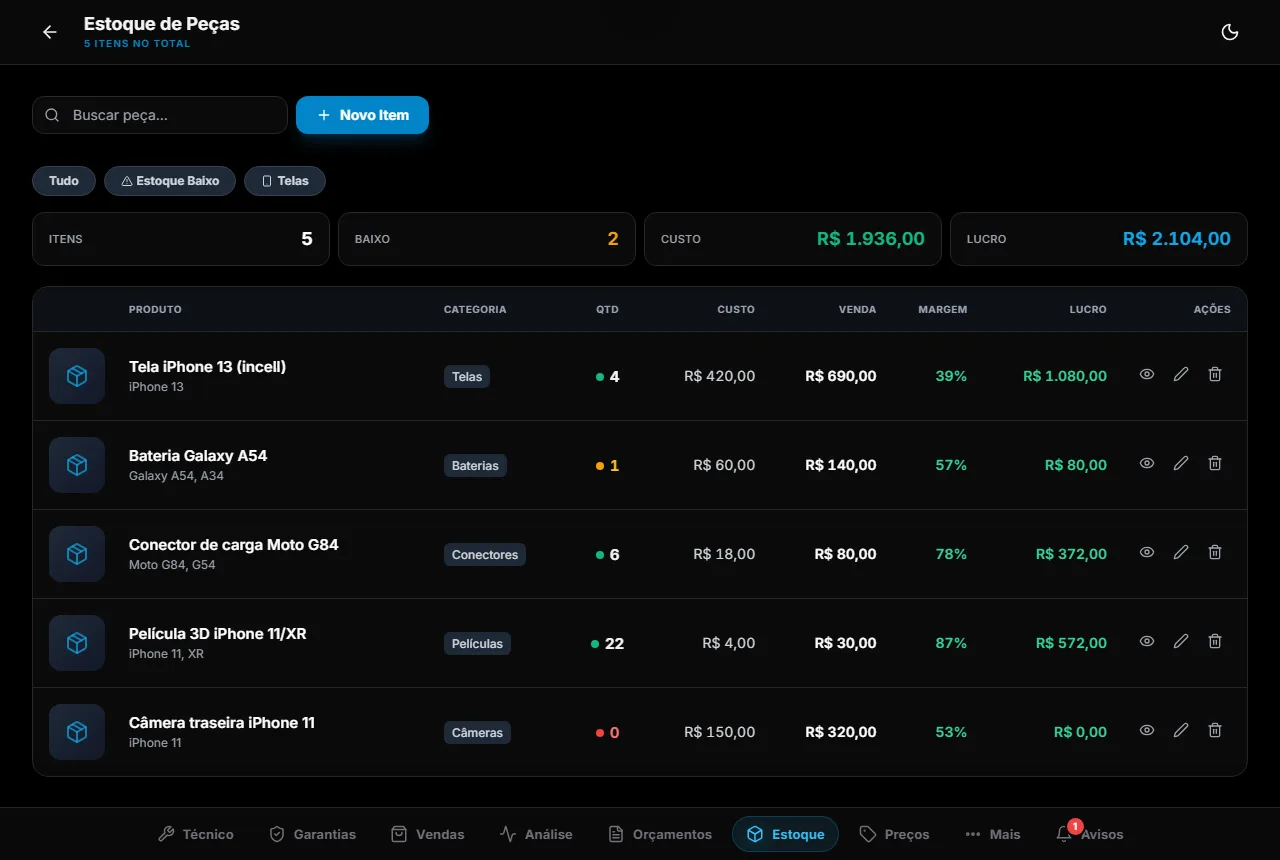
Defina a quantidade mínima de cada peça. O filtro Estoque Baixo lista o que precisa ser reposto.
Custo, venda, margem e lucro
Cada item mostra quanto custou, por quanto sai, a margem em porcentagem e o lucro do que está na prateleira.
Modelos compatíveis
Anote em quais aparelhos a peça serve, para achar a alternativa quando o modelo exato faltar.
Fornecedor de cada peça
Registre de quem você comprou, para repetir o pedido sem procurar em notas antigas.
Categorias e fotos
Separe telas, baterias, conectores e películas, e guarde fotos para diferenciar peças parecidas.
Ligado à O.S. e ao orçamento
As peças do estoque entram na ordem de serviço e no orçamento com o custo e o preço já cadastrados.
Como começar sem parar a loja
- Cadastre primeiro as peças que mais giram: telas, baterias e conectores dos modelos que você mais atende.
- Informe custo, preço de venda e quantidade mínima de cada uma.
- Use as peças do estoque ao abrir a O.S. ou montar o orçamento.
- Uma vez por semana, abra o filtro Estoque Baixo e faça o pedido ao fornecedor.
Perguntas frequentes
Preciso cadastrar o estoque inteiro de uma vez?
Não. Comece pelas peças de maior saída e complete aos poucos.
O sistema mostra o valor parado em estoque?
Sim. O topo da tela soma o custo total das peças e o lucro previsto com a venda delas.
Consigo ver quais peças estão zeradas?
Sim. A quantidade aparece em vermelho quando zera e em laranja quando fica abaixo do mínimo.
Funciona pelo celular?
Sim. O estoque abre no navegador do celular, do tablet ou do computador.